home > Svatební web > Návod k webu

Návod k webu

Vytvoření Vašeho svatebního webu zabere pouze 3. kroky.

KROK č.1 - vyplnění základních údajů

První věc, kterou potřebujete udělat, je zaregistrovat se na Světu svateb jako nový uživatel. Vpravo najdete přihlašovací okno s možností registrace. Bude vhodné si otevřít dvě okna. V prvním sledovat tento návod a ve druhém provést registraci a následné kroky popsané níže.

Pole registrace


Klikněte na "NOVÁ REGISTRACE" a vyplňte všechna povinná pole.

(jsou označena 4-lístkem)


-------------------------------------------------------------------------------------------------------------------------------

KROK č.2 - určete si adresu Vašeho svatebního webu

Doplňte v tomto poli adresu Vašeho webu:

Adresa uživatelského webu
Můžete použít Vaše jméno (jména) nebo přezdívku (přezdívky).
Místo mezer použijte pomlčky.

Jméno nebo přezdívka může být i odlišná od Vašeho přihlašovacího jména. Podle toho, co do okénka zadáte, tak se bude jmenovat Vaše nová webová stránka.

V případě naší demoverze uživatelského webu jsme napsali "novakovi", a proto internetová adresa demoverze se jmenuje:

novakovi.svetsvateb.cz
 www před adresu v tomto případě nezadáváte!!!
 
 TAKŽE, KDYŽ BUDETE ŘÍKAT STRÁNKY VAŠIM PŘÁTELŮM, TAK TO NENÍ:
WWW.(jméno nebo přezdívka).SVETSVATEB.CZ,
 
ALE JENOM (jméno nebo přezdívka).SVETSVATEB.CZ
 
V našem případě je to správně NOVAKOVI.SVETSVATEB.CZ,
NIKOLIV WWW.NOVAKOVI.SVETSVATEB.CZ
 
 
Po vyplnění adresy Vašeho webu klikněte na:
Registrovat

Tím se Vám uloží registrační údaje a jméno Vašeho svatebního webu. Zároveň na mail, který jste při registraci zadali, přijde potvrzení o registraci.
 
GRATULUJEME, ZVLÁDLI JSTE VYTVOŘIT VAŠI WEBOVOU STRÁNKU ! 
 
Po registraci si můžete poprvé vyzkoušet přihlášení.
Váš web je nyní založen a připraven na naplnění.

------------------------------------------------------------------------------------------------------------------------------

KROK č.3 - vstup do administrace

 
Pro úpravy je potřeba se přihlásit Vaším přihlašovacím jménem a heslem. Tím máte i ochráněn přístup a nikdo, kdo nezná Vaše přihlašovací jméno a heslo se Vám nemůže dostat do Vašich stránek.
 
Proto heslo, prosím, nikomu neříkejte !!!!
 
Váš nový svatební web poznáte od stránek Světu Svateb.cz jednoduše.
1. pozadí horního menu nebude fialové, ale sytě růžové;
2. v modulu Moje svatba uvidíte svoje jména a datum Vaší svatby;
3. záložky horního menu se změní a budou se zobrazovat jen ty Vaše.
 
U demoverze novakovi.svetsvateb.cz vypadá modul Moje svatba takto:
Modul Moje svatba

------------------------------------------------------------------------------------------------------------------------------

 Co všechno můžete po přihlášení editovat?

1. Úvodní strana

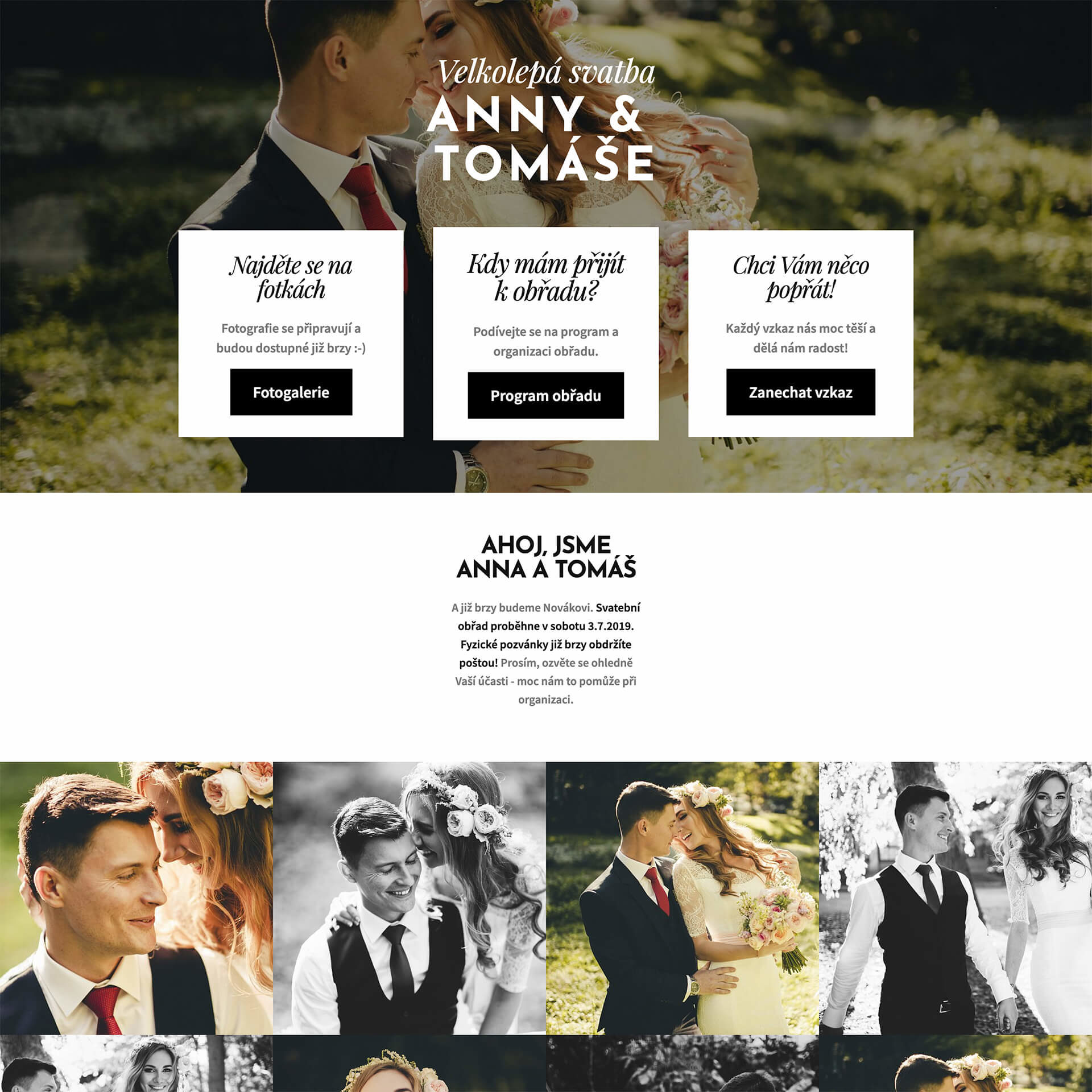
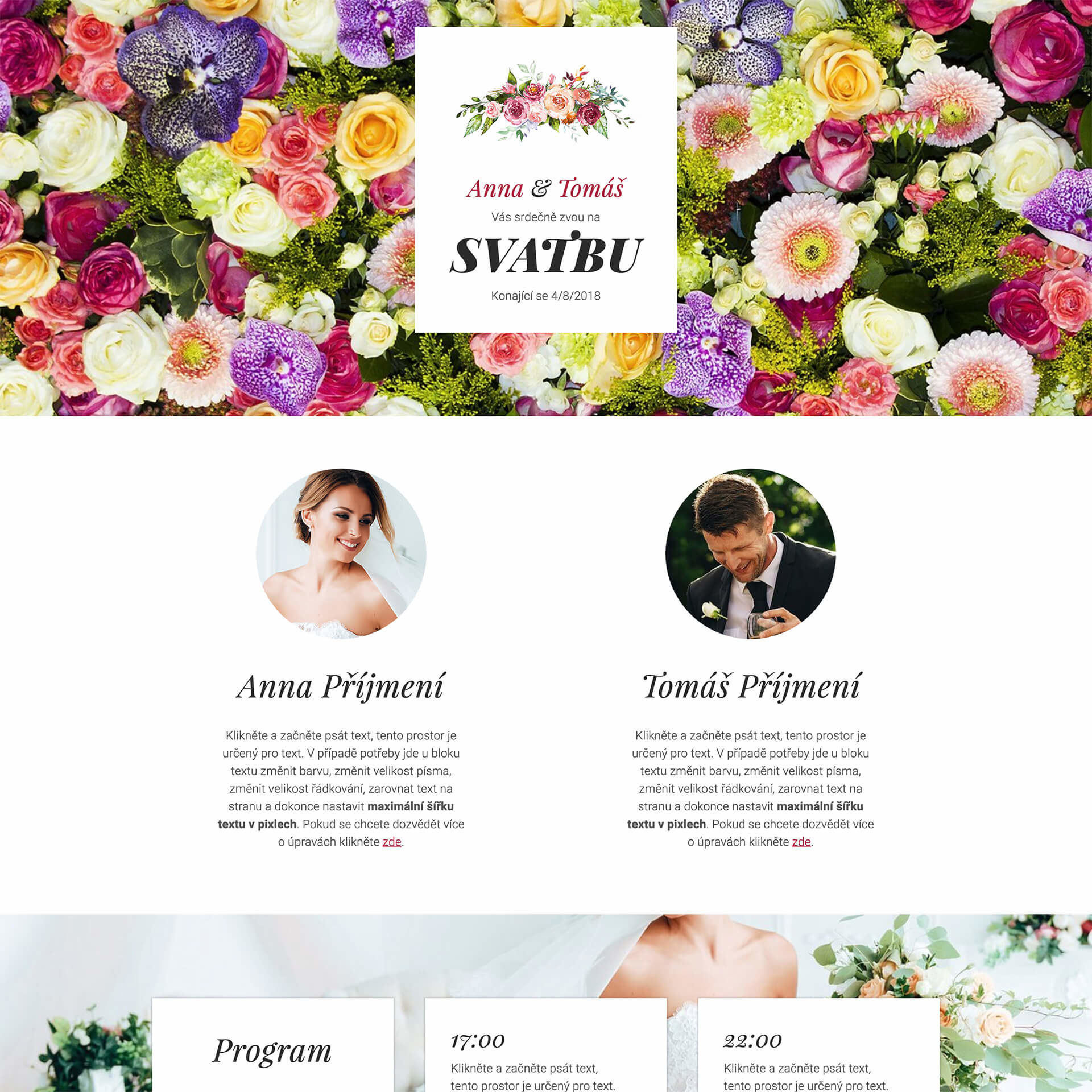
Úvodní strana obsahuje grafické svatební oznámení. Vaše údaje (jména, datum svatby, místo svatby), které se objeví v oznámení, zadáváte při registraci v kroku č. 1.

Pod oznámením máte k dispozici textové pole, ve kterém můžete své návštěvníky informovat o svatebním místě, programu svatebního dne a o dalších skutečnostech, které chcete mít na úvodní straně. Můžete zde uvést popřípadě, co se změnilo, kde a v kolik bude svatební hostina, svatební afterparty, apod. Stačí pouze kliknout na "Upravit obsah" a pak jako ve wordu psát a upravovat text. Na závěr klikněte na tlačíko "Uložit", které je vlevo dole pod Vámi upravovaným textem.

2. Interaktivní svatební kalendář

Interaktivní svatební kalendář je Váš pomocník při plánování co kdy a kde objednat, vyřídit a vyzvednout. Vždy, když vyřídíte danou věc, klikněte si na šedou fajfku NESPLNĚNO a ona se ihned změní na růžovou s popisem SPLNĚNO.

Ukázka:

Svatební kalendář - ukázka

3. Svatební rozpočet 

Nevíte zatím, jaké budou náklady na Vaší svatbu? Nevíte, kde se vzít, kde mít svatební hostinu, jaké svatební šaty si vybrat? Kolik všechno může stát? Spočítat Vám to pomůže náš program svatební rozpočet. Do příslušného pole zadáte částku, kterou předpokládáte a níže můžete sledovat automatický součet. Pokud budete chtít rozpočet zachovat pro další použití, musíte si jej uložit. Využijte i svatební poptávku ZDARMA, kterou Vám sestaví na míru naše vyškolená svatební konzultantka a pošle na Váš mail.

Ukázka:Svatební rozpočet - ukázka

Součet a uložit

4. Rezervační systém svatebních darů 

Už víte, co byste chtěli jako svatební dar nebo dary. A je Vám jasné, že pokud to neřeknete nahlas, tak se Vám sejde dvakrát až třikrát ta samá věc??

Proto použijte rezervační systém svatebních darů - stačí pouze kliknout na "přidat dar" a zobrazí se takováto jednoduchá tabulka:

svatební dar - vyplňovací tabulka

Vyplňte, co víte či co chcete. Pokud nevíte např. cenu, nevadí, tak ji prostě nevyplňujte. Pokud nepřiložíte obrázek, nic se neděje. Pouze na Vás vyskočí varovná hláška, zda obrázek není příliš velký, toto prosím ignorujte a stiskněte - Pokračujte kliknutím zde.
Váš dar tím bude přidán do tabulky. Každý může dar zamluvit a jen pouze Vy ho můžete upravovat či smazat.

Takto může vypadat jeden z Vašich svatebních darů (cena nesedí):Tip na svatební dar

5. Svatební fotoalba a nejen svatební

Pokud máte nějaké fotografie, které chcete, aby ostatní viděli, můžete je zde opět ZDARMA všem ukázat. Pokud nechcete, aby fotky viděli jiní uživatelé, můžete si jednotlivá alba ochránit heslem.

Velmi dobře tuto funkci můžete využít, pokud máte například svatbu ze dvou absolutně odlišných míst republiky nebo světa a chcete všem ukázat fotky ze svatby, aby si mohli vybrat ty, které například chtějí poslat.

Jak na fotoalba? Opět velice jednoduché.

Na Vašem svatebním webu klikněte v horním menu na Fotoalba a pak na Založit fotoalbum. Zobrazí se následující tabulka:

Založení (vytvoření) fotoalba

Vyplňte název Vašeho fotoalba - např. Vybíráme šaty

Zvolte tu správnou skupinu:

a) přípravy na svatbu

b) svatební den

c) po svatbě (svatební cesta)

Můžete zadat heslo ke konkrétnímu fotoalbu a tím již nikdo jiný než ten, komu heslo řeknete, Vaše fotoalbum neuvidí. Sekce mu bude nepřístupná.

Takto to vypadá na webu?

Ukázka náhledu fotoalba

Po té, co se Vám takto fotoalbum založí, klikněte na jeho název, popřípadě na Vaše jména a můžete začít vkládat fotky. Fotku vložíte tak, že zvolíte tlačítko procházet, fotku ve svém PC najdete, můžete uvést i popis a stisknete tlačítko odeslat. Tím je vše hotovo. Fotografií si můžete nahrát, kolik budete chtít.

---------------------------------------------------------------------------------------------------------------------------------

5. Kontaktní údaje

Poslední funkcí je - KONTAKT - máte možnost nechat na sebe čísla a e-maily, popřípadě napsat všechna jména firem, které jste použili na své svatbě či jiné potřebné kontakty.

---------------------------------------------------------------------------------------------------------------------------------

Doufáme, že tento malý průvodce Vám pomohl najít vše, co jste hledali a dále se těšíme, že budete tento web hojně využívat při svatebních přípravách.

Nezbývá nic jiného než popřát...

HODNĚ ŠTĚSTÍ DO MANŽELSTVÍ!

Podívejte se na DEMO svatebního webu.
Přihlaste se a vyzkoušejte si ovládání.
Přihlašovací jméno: novakovi
Přihlašovací heslo: novakovi
Všechny funkce svatebního webu jsou popsány v podrobném návodu.
Potřebujete poradit se svatebními přípravami? Neváhejte a zeptejte se. Svatební poradna je zdarma.
Co vlastně slibujeme, když
vstupujeme do manželství?
Kolik svatebních proslovů se
na svatební hostině pronáší?
Znáte svatební slib (manželský slib)?
Podrobný kalendář svatebních příprav.
S tímto kalendářem na nic nezapomenete.
Svatební šaty na míru od Jiřiny Tauchmanové
Doprovodný program
Svatební Rolls-Royce
Svatební přehlídka Střevíce a více…
Přehled svatebních veletrhů a svatebních akcí v roce 2012.
Svatba na Hliněné baště